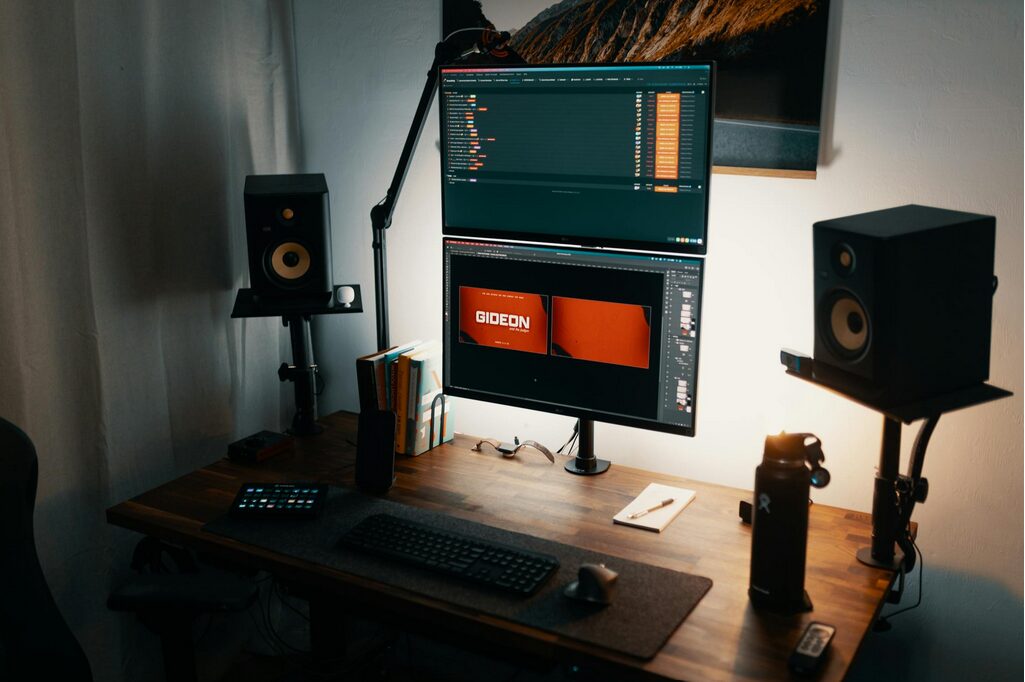
Zweiter Bildschirm wird nicht erkannt gehört zu den häufigsten Problemen beim Arbeiten mit mehreren Monitoren. Oft tritt der Fehler plötzlich auf, obwohl zuvor alles problemlos funktioniert hat. Ursachen reichen von fehlerhaften Kabelverbindungen über veraltete Treiber bis hin zu falschen Anzeigeeinstellungen in Windows.
Ein zusätzlicher Monitor kann die Produktivität deutlich steigern und sorgt für mehr Übersicht im Arbeitsalltag, beim Home Office oder beim Gaming. Umso ärgerlicher ist es, wenn der Rechner den zweiten Bildschirm nicht erkennt. Dieser Artikel zeigt die häufigsten Ursachen und erklärt, welche Schritte helfen können, das Problem schnell zu lösen.
Zweiter Bildschirm wird nicht erkannt: Woran liegt es?

Wenn ein zusätzlicher Monitor plötzlich nicht mehr funktioniert, muss nicht sofort ein schwerwiegender Defekt vorliegen. Häufig steckt eine einfache Ursache dahinter. Fehlerhafte Einstellungen, ein lockerer Anschluss, veraltete Software oder Probleme bei der Kommunikation zwischen Grafikkarte und Bildschirm gehören zu den häufigsten Gründen, warum ein zweiter Monitor nicht erkannt wird. Gerade Nutzer, die regelmäßig mit einem Grafikprogramm oder mehreren Anwendungen gleichzeitig arbeiten, bemerken solche Anzeigeprobleme oft besonders schnell, da sie auf einen funktionierenden zweiten Bildschirm angewiesen sind.
Auch Änderungen am System können eine Rolle spielen. Ein Treiber-Update, neue Hardware, ein Wechsel der Auflösung oder eine geänderte Konfiguration können dazu führen, dass die automatische Erkennung nicht mehr korrekt funktioniert. Deshalb lohnt es sich, die einzelnen Komponenten Schritt für Schritt zu überprüfen. Oft lässt sich das Problem bereits durch eine kleine Anpassung in den Anzeigeeinstellungen oder durch die Kontrolle von Kabelverbindungen und Anschlüssen beheben.
Kabel, HDMI und DisplayPort prüfen
Führen die Einstellungen in Windows nicht zum Erfolg, lohnt sich als Nächstes ein Blick auf die physische Verbindung zwischen Rechner und Monitor. Probleme mit Kabeln oder Anschlüssen zählen zu den häufigsten Ursachen, wenn ein zusätzlicher Bildschirm kein Signal erhält oder gar nicht erst erkannt wird.
Defektes Kabel oder lockerer Anschluss
Ein defektes Kabel kann dazu führen, dass die Verbindung zwischen Grafikkarte und Monitor unterbrochen wird. Oft sind Beschädigungen von außen nicht sichtbar. Deshalb empfiehlt es sich, das vorhandene Monitorkabel testweise gegen ein anderes auszutauschen, um die Fehlerquelle einzugrenzen.
Auch ein lockerer Anschluss kann die Ursache sein. Steckt ein HDMI- oder DisplayPort-Kabel nicht vollständig in den vorgesehenen Ports, kommt es häufig zu Verbindungsabbrüchen oder Anzeigeproblemen. Gerade bei häufig bewegten Geräten sollten sämtliche Kabelverbindungen sorgfältig überprüft werden.
Unterschiede zwischen HDMI, DisplayPort und DVI
Je nach Monitor und Grafikkarte kommen unterschiedliche Anschlussarten zum Einsatz. HDMI ist heute weit verbreitet und eignet sich sowohl für Büroanwendungen als auch für Gaming. DisplayPort bietet häufig zusätzliche Funktionen und wird besonders bei modernen Monitoren mit hohen Bildwiederholraten genutzt.
Ältere Geräte verfügen teilweise noch über DVI-Anschlüsse. Werden Adapter verwendet, können Kompatibilitätsprobleme auftreten. Deshalb sollte geprüft werden, ob Kabel, Adapter und Anschlüsse zusammenpassen und die verwendete Hardware die gewünschte Auflösung sowie Bildwiederholrate unterstützt.
Bildschirmeinstellungen prüfen und Anzeige erweitern
Bevor Kabel oder Hardware als Fehlerquelle ausgeschlossen werden, lohnt sich ein Blick in die Anzeigeeinstellungen von Windows. Häufig wird der zusätzliche Bildschirm zwar erkannt, aber nicht korrekt eingebunden. Dadurch bleibt der Monitor schwarz oder erscheint nicht auf dem Desktop.
Folgende Punkte sollten überprüft werden:
- In den Anzeigeeinstellungen auf „Erkennen“ klicken.
- Prüfen, ob der zweite Monitor als deaktiviert angezeigt wird.
- Die Option „Anzeige erweitern“ auswählen.
- Kontrollieren, ob die richtige Auflösung eingestellt ist.
- Überprüfen, ob mehrere Displays korrekt angeordnet sind.
- Die Tastenkombination Windows-Taste + P verwenden.
- Zwischen „Duplizieren“, „Erweitern“ und „Nur zweiter Bildschirm“ wechseln.
- Nach Änderungen den PC neu starten.
- Sicherstellen, dass der richtige Eingang am Monitor ausgewählt wurde.
Bereits eine falsch gesetzte Anzeigeoption kann dazu führen, dass der Rechner den zusätzlichen Bildschirm nicht korrekt nutzt. Deshalb gehören die Bildschirmeinstellungen prüfen und das Aktivieren von „Anzeige erweitern“ zu den ersten Schritten bei der Fehlersuche.
Grafiktreiber aktualisieren und Probleme beheben
Neben fehlerhaften Kabeln oder falschen Einstellungen zählen Grafiktreiber zu den häufigsten Ursachen für Anzeigeprobleme. Gerade nach einem Windows-Update, einem Hardwarewechsel oder der Installation neuer Software kann es vorkommen, dass der zweite Monitor nicht mehr korrekt erkannt wird. Oft lässt sich das Problem durch ein Treiber-Update oder eine Neuinstallation schnell beheben.
Folgende Maßnahmen können helfen:
- Prüfen, ob die installierten Grafiktreiber aktuell sind.
- Den neuesten Treiber direkt von NVIDIA, AMD Radeon oder Intel herunterladen.
- Über den Geräte-Manager nach Treiberaktualisierungen suchen.
- Ein verfügbares Treiber-Update installieren.
- Nach der Aktualisierung den PC neu starten.
- Bei Problemen den vorhandenen Grafikkartentreiber vollständig entfernen und neu installieren.
- Das Tool DDU verwenden, um alte Treiberreste zu entfernen.
- Kontrollieren, ob die Grafikkarte korrekt erkannt wird.
- Nachsehen, ob im BIOS die richtige Grafikeinheit aktiviert ist.
- Prüfen, ob veraltete oder beschädigte Treiber die Ursache sein könnten.
Besonders bei modernen Grafikkarten sind aktuelle Treiber wichtig, damit mehrere Monitore zuverlässig erkannt werden. Häufig gilt: Grafiktreiber sind eine häufige Ursache, wenn Anzeigeprobleme plötzlich auftreten. Wer regelmäßig die Software aktualisiert, kann viele dieser Fehler bereits im Vorfeld vermeiden.
Zweiter Bildschirm wird nicht erkannt – ist Grafikkarte oder Hardware defekt?

Bleibt der zusätzliche Monitor trotz funktionierender Kabel, aktueller Treiber und korrekter Einstellungen weiterhin ohne Signal, kann auch ein Hardwareproblem vorliegen. Besonders ältere Systeme oder stark beanspruchte Komponenten können im Laufe der Zeit Ausfälle entwickeln. Dennoch sollte ein Defekt erst dann vermutet werden, wenn andere Ursachen bereits ausgeschlossen wurden.
Hinweise auf eine fehlerhafte Grafikkarte sind beispielsweise wiederkehrende Anzeigeprobleme, Bildfehler, Abstürze oder Monitore, die plötzlich nicht mehr erkannt werden. Auch ein beschädigter Anschluss am Monitor, ein Problem am Mainboard oder ein Kabel defekt können ähnliche Symptome verursachen. Um die Fehlerquelle einzugrenzen, empfiehlt es sich, den Bildschirm an einem anderen Rechner zu testen oder einen anderen Monitor anzuschließen. Funktioniert die Verbindung dort problemlos, liegt das Problem häufig bei der ursprünglichen Hardware oder deren Konfiguration.
Fazit: Zweiter Bildschirm wird nicht erkannt – woran liegt es?
Zweiter Bildschirm wird nicht erkannt gehört zu den Problemen, die oft eine überraschend einfache Ursache haben. Häufig liegen die Gründe bei fehlerhaften Einstellungen, einem lockeren Anschluss, veralteten Grafiktreibern oder Problemen mit Kabeln und Adaptern. Bevor ein Hardwaredefekt vermutet wird, lohnt es sich daher, die häufigsten Fehlerquellen systematisch zu überprüfen.
In vielen Fällen lässt sich das Problem bereits durch die Kontrolle der Bildschirmeinstellungen, ein Treiber-Update oder den Austausch eines Kabels beheben. Erst wenn der zusätzliche Monitor auch nach diesen Schritten nicht erkannt wird, sollte die Grafikkarte oder andere Hardware-Komponenten genauer untersucht werden. Mit einer strukturierten Fehlersuche lässt sich die Ursache meist schnell eingrenzen und beheben.
FAQs: „Zweiter Bildschirm wird nicht erkannt“
Was tun, wenn der zweite Monitor nicht erkannt wird?
| Mögliche Ursache | Lösung |
|---|---|
| Lockeres Kabel | Kabel neu anschließen |
| Defektes Kabel | Anderes Kabel testen |
| Veralteter Grafiktreiber | Treiber aktualisieren |
| Falsche Anzeigeeinstellungen | Anzeige erweitern aktivieren |
| Fehlerhafter Adapter | Adapter austauschen |
| Hardwareproblem | Monitor und Grafikkarte prüfen |
Wie kann ich den zweiten Monitor aktivieren?
- Windows-Taste + P drücken
- „Anzeige erweitern“ auswählen
- Anzeigeeinstellungen öffnen
- Auf „Erkennen“ klicken
- Richtigen Eingang am Monitor auswählen
- Treiber und Kabelverbindungen prüfen
Warum bekommt mein zweiter Monitor kein Signal?
Häufig liegt die Ursache bei einem fehlerhaften HDMI-, DisplayPort- oder DVI-Kabel. Auch falsche Eingangsquellen am Monitor, Treiberprobleme oder deaktivierte Anzeigeeinstellungen können dazu führen, dass kein Signal angezeigt wird.
Warum wird mein zweiter Monitor in Windows nicht erkannt?
Windows erkennt zusätzliche Bildschirme manchmal nicht automatisch. Gründe können veraltete Grafiktreiber, fehlerhafte Kabelverbindungen, inkompatible Adapter oder falsche Einstellungen in der Anzeigeverwaltung sein.