Eine Festplatte wirkt nach einigen Jahren oft chaotischer, als sie eigentlich sein müsste. Programme, private Dateien und Systemordner liegen auf derselben Partition, während anderswo Speicherplatz ungenutzt bleibt. Wer in dieser Situation eine Partition ohne Datenverlust ändern möchte, stößt mit den Bordmitteln von Windows schnell an Grenzen. Dieser Artikel zeigt, warum Festplatten im Alltag so unübersichtlich werden, welche Risiken beim nachträglichen Umverteilen von Speicherplatz lauern und mit welchen Werkzeugen sich Partitionen sicherer verschieben, verkleinern oder vergrößern lassen. Außerdem geht es um die richtige Reihenfolge aus Datensicherung und Partitionierung, damit am Ende keine wichtigen Dateien verloren gehen.
Warum die Festplatte mit der Zeit aus allen Nähten platzt
Speicherplatzprobleme entstehen selten nur, weil zu viele Dateien gespeichert werden. Mindestens genauso oft liegt die Ursache in einer ungünstigen Aufteilung der vorhandenen Kapazität. Eine Festplatte kann physisch noch Reserven haben, während eine einzelne Partition längst randvoll ist, weil andere Bereiche von Anfang an zu klein zugeschnitten wurden.
Besonders deutlich zeigt sich das am Verhältnis von System und Daten. Auf vielen Rechnern liegen Betriebssystem, installierte Programme und persönliche Dateien von Beginn an auf derselben Partition. Mit der Zeit wachsen Downloadordner, Mediotheken und temporäre Programmdaten unkontrolliert in diesen gemeinsamen Bereich hinein, während eine zweite, eigentlich für Daten vorgesehene Partition kaum genutzt wird.
Dieses Vermischen von Systemdateien und persönlichen Daten erschwert später jede Aufräumaktion zusätzlich. Wer einfach nur Dateien löscht, gewinnt oft wenig Platz, weil ein Großteil der Füllung aus Programminstallationen, Aktualisierungsdateien und Zwischenspeichern besteht, die sich nicht ohne Weiteres verschieben lassen. An diesem Punkt hilft meist nur eine Neuordnung der Partitionen selbst, nicht das Löschen einzelner Dateien.
Partition ohne Datenverlust ändern: Warum das so riskant ist
Das nachträgliche Ändern bestehender Partitionen ist riskant, weil Dateisystem und Partitionstabelle eng miteinander verzahnt sind. Jede Partition verwaltet intern eine Zuordnung, welcher physische Speicherbereich zu welcher Datei gehört. Wird diese Zuordnung während einer Größenänderung nicht sauber aktualisiert, drohen beschädigte oder unlesbare Dateien.
Mit den in Windows integrierten Werkzeugen lässt sich eine Partition in der Regel nur in eine Richtung verkleinern, nämlich dort, wo direkt anschließend zusammenhängender freier Speicher liegt. Liegt eine Datei mitten im Bereich, der verkleinert werden soll, verweigert das Bordwerkzeug den Vorgang oder schlägt einen deutlich kleineren Wert vor, als eigentlich frei wäre. Ein Verschieben bestehender Partitionen innerhalb der Festplatte ist mit den Bordmitteln praktisch nicht vorgesehen.
Besonders heikel wird es, wenn eine Partition vergrößert werden soll, die zwischen zwei anderen liegt. Dafür müssten eigentlich Daten der Nachbarpartition zuerst verschoben werden, um Platz zu schaffen. Genau dieser Zwischenschritt birgt das größte Risiko: Wird der Vorgang durch einen Stromausfall, einen Absturz oder einen abgebrochenen Kopierprozess unterbrochen, kann die Partitionstabelle inkonsistente Einträge enthalten, und im schlimmsten Fall ist die betroffene Partition danach gar nicht mehr ansprechbar.
Verkleinern, Vergrößern, Verschieben: Was ein Partitionsmanager kann
Ein eigenständiger Partition Manager löst genau die Einschränkungen, an denen Bordmittel scheitern. Solche Programme können Partitionen nicht nur verkleinern oder vergrößern, sondern auch komplett verschieben, zusammenführen oder in mehrere kleinere Bereiche aufteilen, ohne dass dafür vorab manuell Daten umkopiert werden müssen. Intern übernimmt die Software diesen Zwischenschritt selbst und sichert den Vorgang gegen Unterbrechungen ab, indem geplante Änderungen zunächst nur vorgemerkt und erst in einem zusammenhängenden Arbeitsgang ausgeführt werden.
Ein weiterer praktischer Unterschied liegt bei der Konvertierung von Dateisystemen. Während Windows für einen Wechsel meist eine vollständige Neuformatierung verlangt, bieten viele Partitionsmanager eine Umwandlung, bei der die vorhandenen Dateien erhalten bleiben. Das ist etwa dann relevant, wenn eine ältere Partition auf ein moderneres Dateisystem umgestellt werden soll, ohne vorher alle Inhalte extern zwischenzulagern.
Bei der Auswahl eines Partitions-Managers für Festplatten entscheidet deshalb weniger der reine Funktionsumfang als die Kompatibilität mit dem eigenen Betriebssystem und dem verwendeten Partitionsschema. Wichtig ist außerdem, ob die Software ein Rettungsmedium bereitstellt, über das sich auch die Partition bearbeiten lässt, auf der Windows selbst installiert ist, denn im laufenden Betrieb sind an dieser Partition nur sehr eingeschränkte Änderungen möglich, etwa eine reine Vergrößerung über direkt angrenzenden freien Speicher. Umfangreichere Eingriffe wie ein Verschieben der Systempartition lassen sich dagegen erst über ein solches externes Startmedium vornehmen.
So gehst Du beim Partitionieren Schritt für Schritt sicher vor

Eine Datensicherung vor jeder Partitionsänderung ist sinnvoll, weil selbst ein grundsätzlich stabiler Vorgang durch äußere Faktoren wie einen Stromausfall unterbrochen werden kann. Ein Backup nimmt diesem Risiko die Spitze: Geht wirklich etwas schief, lassen sich die Dateien aus der Sicherung wiederherstellen, anstatt auf eine nachträgliche Datenrettung angewiesen zu sein.
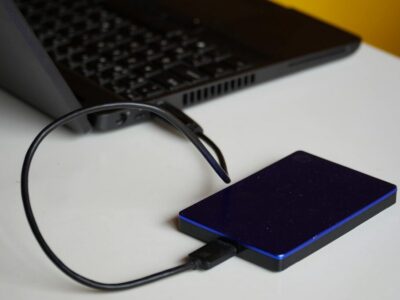
In der Praxis hat sich eine klare Reihenfolge in vier Schritten bewährt. Zuerst werden die wichtigen Dateien gesichert, am besten auf einem externen Datenträger oder Netzwerkspeicher, der während der eigentlichen Partitionierung nicht angeschlossen ist. Im zweiten Schritt wird die geplante Änderung genau durchdacht: Welche Partition soll kleiner, welche größer werden, und reicht der angrenzende freie Speicher dafür aus? Erst danach folgt als dritter Schritt die eigentliche Partitionierung mit dem gewählten Werkzeug. Abschließend wird im vierten Schritt kontrolliert, ob alle Partitionen nach der Änderung wie erwartet erreichbar sind, die erwartete Größe aufweisen und sich Dateien auf ihnen anstandslos öffnen lassen.
Wer diese Reihenfolge umkehrt und zuerst partitioniert, nimmt unnötig in Kauf, dass ein Fehler während der Änderung die Grundlage für die spätere Sicherung gleich mit beschädigt.
Für den Sicherungsschritt selbst ist kein aufwendiges Zusatzprogramm nötig. Nach Einschätzung der Verbraucherzentrale reicht es meist aus, persönliche Dateien eines Windows-Rechners von einer einzigen Festplatte mit der integrierten Windows-Datensicherung zu sichern. Erst wenn mehrere Festplatten, Netzwerkspeicher oder komplexere Systemumgebungen betroffen sind, lohnt sich der Blick auf spezialisiertere Backup-Lösungen.
Primär oder logisch: Offene Detailfragen zur Partitionsverwaltung
Der Unterschied zwischen primärer und logischer Partition betrifft vor allem ältere Partitionsschemata. Eine Festplatte mit klassischer Partitionstabelle erlaubt dort nur eine begrenzte Anzahl primärer Partitionen, zusätzliche Unterteilungen werden deshalb als logische Partitionen innerhalb einer erweiterten Partition angelegt. Moderne Partitionsschemata heben diese Begrenzung weitgehend auf, in der Praxis spielt die Unterscheidung heute vor allem bei älteren Systemen oder Wechseldatenträgern eine Rolle.
Ob sich die Systempartition im laufenden Betrieb verändern lässt, hängt vom Umfang des Eingriffs ab. Eine reine Größenänderung ist bei vielen Werkzeugen auch während des laufenden Systems möglich, weil dabei nur ungenutzter Speicher betroffen ist. Tiefere Eingriffe wie ein Verschieben der Systempartition verlangen dagegen meist einen Neustart in eine separate Umgebung, weil Windows auf die eigenen Systemdateien zugreift und diese während des Betriebs sperrt. Genau dafür bringen viele Partitionswerkzeuge ein eigenes Rettungsmedium mit, über das solche Änderungen außerhalb des normalen Systemstarts vorgenommen werden können.