Daten von PC zu PC übertragen? Wenn du dir einen neuen Rechner zulegst, stellt sich fast immer die gleiche Frage: Wie lassen sich Daten von PC zu PC übertragen, ohne etwas zu verlieren? Egal ob Fotos, Dokumente oder Programme – niemand möchte alles neu einrichten. In diesem Guide zeige ich dir einfache Wege, wie du Dateien von PC zu PC verschieben kannst.
Du erfährst, welche Methode für dich am besten passt und worauf du achten solltest, damit die Übertragung sauber funktioniert. So sparst du dir unnötigen Aufwand und vermeidest typische Fehler beim Umzug auf einen neuen PC. Mit der richtigen Vorbereitung läuft die Übertragung deutlich entspannter, als viele denken.
Daten von PC zu PC übertragen – welche Möglichkeiten gibt es?

Es gibt mehrere Wege, um Daten von PC zu PC übertragen zu können. Die richtige Methode hängt davon ab, wie viele Dateien du hast und wie schnell es gehen soll. Grundsätzlich kannst du Daten über externe Geräte, ein Netzwerk oder die Cloud verschieben.
Jede Variante hat ihre Vor- und Nachteile. Wichtig ist vor allem, dass du vorher prüfst, wie groß jede Datei ist und ob genügend Speicher vorhanden ist. Auch die verfügbare Zeit spielt eine Rolle bei der Auswahl der richtigen Methode. Wenn du es eilig hast, solltest du eher auf schnellere Lösungen wie LAN oder eine externe Festplatte setzen.
Daten von PC zu PC übertragen – WLAN
Die Übertragung über WLAN ist eine der bequemsten Methoden. Beide Computer müssen im selben Netzwerk verbunden sein. Du kannst einfach einen Ordner freigeben und vom anderen PC darauf zugreifen. Das funktioniert besonders gut bei kleineren bis mittleren Datenmengen.
Für große Dateien kann die Übertragung allerdings etwas länger dauern. Achte darauf, dass die Verbindung stabil ist, damit keine Daten verloren gehen. Gerade bei vielen Dateien kann es sonst zu Unterbrechungen kommen. Für den Alltag ist diese Methode aber oft völlig ausreichend und unkompliziert.
Daten von PC zu PC übertragen – USB-Kabel
Eine direkte Verbindung über ein USB-Kabel ist besonders stabil. Dabei werden beide PCs direkt miteinander verbunden. Diese Methode eignet sich gut, wenn du viele Daten schnell übertragen möchtest. Du brauchst allerdings ein spezielles Kabel oder eine Software, um die Verbindung korrekt herzustellen. Dafür ist die Übertragung oft deutlich schneller als über WLAN.
Gerade bei großen Datenmengen merkst du den Geschwindigkeitsvorteil deutlich. Wichtig ist, dass das Kabel mit beiden Geräten kompatibel ist. Mit der richtigen Software wird die Übertragung dann nahezu automatisch gesteuert.
Daten von PC zu PC übertragen – LAN-Kabel
Wenn du maximale Geschwindigkeit willst, ist ein LAN-Kabel die beste Wahl. Hier verbindest du beide Computer direkt miteinander. Die Daten werden ohne Umweg über das Netzwerk übertragen. Das ist besonders hilfreich bei großen Dateien oder kompletten Systemkopien. Gerade bei einem neuen PC spart das viel Zeit.
Du solltest darauf achten, dass beide Geräte korrekt im Netzwerk eingerichtet sind. Eine stabile Verbindung sorgt dafür, dass die Übertragung ohne Unterbrechungen läuft. Besonders bei sehr großen Datenmengen ist diese Methode deutlich effizienter als WLAN. Für viele ist sie deshalb die erste Wahl beim Wechsel auf einen neuen PC.
Externe Festplatte – klassische Methode
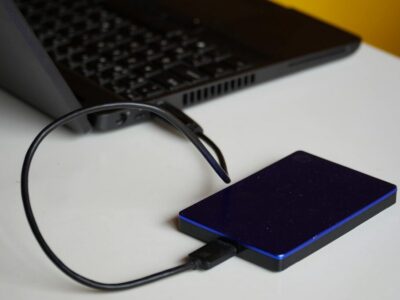
Eine externe Festplatte ist der Klassiker. Du kopierst deine Daten vom alten PC auf das Laufwerk und überträgst sie dann auf den neuen PC. Diese Methode ist sehr zuverlässig und einfach. Auch ohne Internet funktioniert alles problemlos. Gerade wenn du sensible Daten hast, ist das eine sichere Lösung.
Außerdem hast du deine Daten zusätzlich als Backup gesichert, falls etwas schiefgeht. Achte darauf, dass genügend Speicherplatz auf der externen Festplatte vorhanden ist. Für große Datenmengen lohnt sich ein schnelleres Modell mit USB 3.0 oder höher. So kannst du die Übertragung deutlich beschleunigen.
USB-Stick – ideal für kleinere Dateien
Für kleinere Datenmengen reicht oft ein USB-Stick. Du kannst einzelne Dateien oder Ordner schnell kopieren und auf den neuen PC übertragen. Der Vorteil: Es geht unkompliziert und ohne Einrichtung. Der Nachteil: Für große Datenmengen ist ein Stick meist zu klein oder zu langsam.
Gerade für Dokumente, Bilder oder einzelne Projekte ist diese Methode völlig ausreichend. Achte darauf, den USB-Stick nach dem Kopieren sicher zu entfernen, um Datenverluste zu vermeiden. Bei älteren Sticks kann die Übertragung etwas länger dauern. Für den schnellen Einsatz zwischendurch bleibt er aber eine praktische Lösung.
Daten und Programme auf neuen PC übertragen mit Windows
Mit Windows 10 oder Windows 11 gibt es integrierte Funktionen, die dir helfen können. Manche Tools erleichtern die Übertragung von Dateien und Einstellungen. Allerdings werden Programme oft nicht automatisch übertragen. Hier musst du viele Anwendungen neu installieren. Trotzdem hilft dir Windows dabei, wichtige Daten sicher zu kopieren.
Gerade bei persönlichen Einstellungen kann dir Windows einiges an Arbeit abnehmen. Es lohnt sich, die verfügbaren Tools vorab genauer anzusehen. Manche Programme bieten zusätzlich eigene Export- und Importfunktionen an. So stellst du sicher, dass nichts Wichtiges verloren geht.
Cloud-Lösungen – flexibel und praktisch
Mit Diensten wie OneDrive kannst du Daten in der Cloud speichern und auf einem anderen Gerät wieder abrufen. Das ist besonders praktisch, wenn du keinen direkten Zugriff auf beide PCs gleichzeitig hast. Voraussetzung ist allerdings eine stabile Internetverbindung. Für große Datenmengen kann das länger dauern.
Außerdem kannst du von überall auf deine Dateien zugreifen, solange du online bist. Achte dabei auf ausreichend Speicherplatz in deinem Cloud-Konto. Für besonders sensible Daten empfiehlt sich zusätzlich eine Verschlüsselung.
Große Dateien übertragen – das solltest du beachten
Wenn du große Dateien verschieben willst, solltest du genau planen.
Wichtige Punkte:
- genügend Speicherplatz auf beiden Geräten
- stabile Verbindung (LAN oder externe Festplatte)
- Dateien vorher sortieren
- unnötige Daten löschen
So vermeidest du Fehler und sparst Zeit. Gerade bei mehreren hundert Gigabyte macht das einen großen Unterschied.
PC direkt verbinden – schnellste Lösung
Wenn du beide PCs direkt verbindest, kannst du besonders schnell Daten übertragen. Das funktioniert entweder per LAN oder Spezialkabel. Die Daten werden ohne Umwege übertragen, was besonders effizient ist. Für große Projekte ist das oft die beste Methode. Gerade bei einem kompletten Systemumzug sparst du damit viel Zeit. Falls währenddessen Probleme auftreten – zum Beispiel, wenn der PC einfach ausgeht.
Die Verbindung ist meist stabiler als bei drahtlosen Lösungen. Du hast außerdem mehr Kontrolle über den gesamten Übertragungsprozess. Wichtig ist, dass beide Geräte korrekt eingerichtet sind. Dann läuft die Übertragung in der Regel reibungslos und ohne Unterbrechungen.
Daten vom alten PC auf neuen übertragen – typische Fehler
Viele unterschätzen die Vorbereitung. Ein häufiger Fehler ist, einfach alle Dateien ungeprüft zu kopieren. Besser ist es, vorher aufzuräumen. Lösche alte Dateien, sortiere deine Ordner und prüfe, was du wirklich brauchst. Das spart Zeit und sorgt für einen sauberen Start auf dem neuen Gerät.
Auch doppelte Dateien solltest du vorher entfernen, um unnötigen Speicher zu sparen. Achte darauf, wichtige Dokumente nicht versehentlich zu löschen. Ein kurzer Check deiner wichtigsten Ordner lohnt sich immer. So vermeidest du späteres Suchen und unnötigen Aufwand.
Fazit – Daten von PC zu PC übertragen
Es gibt nicht die eine perfekte Lösung, um Daten von PC zu PC übertragen zu können. Die richtige Methode hängt von deinen Anforderungen ab. Für kleine Datenmengen reicht ein USB-Stick oder die Cloud. Für große Dateien sind LAN oder eine externe Festplatte deutlich besser. Wichtig ist, dass du deine Daten vorher organisierst und auf Sicherheit achtest.
So gelingt der Umzug auf den neuen PC ohne Stress. Am Ende zählt vor allem, dass die Übertragung zuverlässig und ohne Datenverlust funktioniert. Wenn du dir im Vorfeld etwas Zeit für die Planung nimmst, läuft der Wechsel deutlich entspannter.