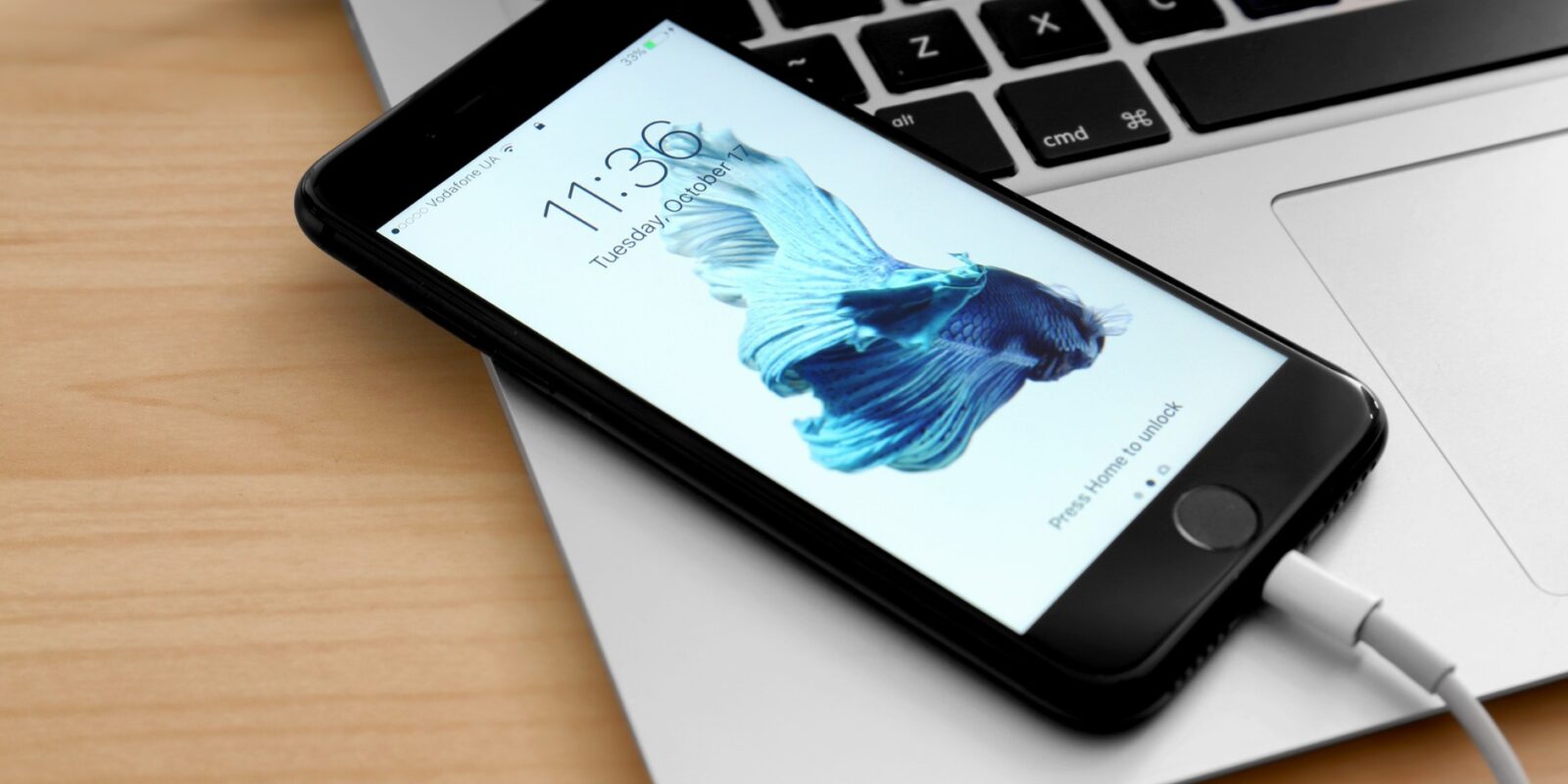
Wenn der Zugriff auf das eigene Smartphone eingeschränkt ist, stellt dies Nutzer oft vor eine große Herausforderung. Besonders das Vergessen von Zugangsdaten führt dazu, dass das iPhone nicht mehr wie gewohnt bedient werden kann.
Es gibt jedoch technische Wege, ein iPhone zurücksetzen ohne Apple ID Passwort momentan nicht vorliegt. In diesem Beitrag erfahren Sie präzise, wie Sie Ihr Gerät über den Wiederherstellungsmodus in die Werkseinstellungen versetzen.
Das iPhone auf Werkseinstellungen zurücksetzen: Voraussetzungen und Vorbereitung
Bevor Sie mit dem Prozess beginnen, sollten Sie sich bewusst sein, dass durch das Zurücksetzen alle Daten auf dem Gerät gelöscht werden.
Da Sie das iPhone zurücksetzen ohne Apple ID Passwort möchten, ist der Weg über das Einstellungsmenü des Geräts gesperrt. Stattdessen nutzen wir die physischen Hardware-Tasten und eine Verbindung zu einem Computer.
Die notwendige Hardware für den Reset
Um das iPhone auf Werkseinstellungen zu bringen, benötigen Sie:
- Ein USB-Kabel zur Verbindung mit einem Rechner.
- Einen Windows-PC mit der aktuellen Version von iTunes.
- Oder ein MacBook bzw. einen Mac (ab macOS Catalina nutzen Sie hierfür den Finder, bei älteren Versionen ebenfalls iTunes).
Warum ist das Passwort oft ein Hindernis?
Apple schützt Geräte durch die Funktion iPhone suchen. Ist diese aktiv, ist das Gerät mit einer Aktivierungssperre belegt.
Wenn Sie Ihr iPhone zurücksetzen ohne Passwort, führt dies zwar zur Löschung der lokalen Daten, jedoch kann nach dem Neustart die Eingabe der ursprünglichen ID verlangt werden, um das Gerät neu einzurichten.
Schritt-für-Schritt: iPhone zurücksetzen ohne Apple ID Passwort über den Computer

Der effektivste Weg führt über den sogenannten Wiederherstellungsmodus (Recovery Mode). Hierbei wird die Firmware des Geräts komplett neu aufgespielt, wodurch das iPhone auf Werkseinstellungen zurücksetzen technisch erzwungen wird.
Verbindung herstellen
Schalten Sie Ihr iPhone noch nicht aus. Verbinden Sie es zuerst per Kabel mit Ihrem MacBook oder PC. Öffnen Sie den Finder oder iTunes.
Den Wiederherstellungsmodus aktivieren
Die iPhone Werkseinstellungen zurücksetzen Tastenkombination variiert stark nach Modellgeneration. Halten Sie die Tasten so lange gedrückt, bis das Symbol eines Computers und eines Kabels auf dem iPhone-Display erscheint.
- iPhone 8, iPhone X, iPhone 11, 12, 13, 14, 15 und neuer: Drücken Sie kurz die Lauter-Taste. Drücken Sie sofort danach kurz die Leiser-Taste. Halten Sie anschließend die Seitentaste gedrückt. Lassen Sie erst los, wenn der Wiederherstellungsmodus-Bildschirm sichtbar ist.
- iPhone 7 und 7 Plus: Halten Sie die Leiser-Taste und die Seitentaste gleichzeitig gedrückt. Halten Sie diese so lange, bis das Gerät den Modus anzeigt.
- iPhone 6s oder älter: Halten Sie die Home-Taste und die obere (oder seitliche) Taste gleichzeitig gedrückt, bis der Bildschirm für die Wiederherstellung erscheint.
Die Wiederherstellung am Rechner starten
Sobald das Gerät erkannt wurde, erscheint am Computer ein Pop-up-Fenster. Wählen Sie hier die Option „Wiederherstellen“. Der Computer lädt nun die Software für Ihr Modell herunter. Sobald der Vorgang abgeschlossen ist, wird Ihr Gerät auf die Werkseinstellungen zurückgesetzt.
Apple-ID und Sicherheitseinstellungen verwalten
Nachdem Sie das iPhone zurücksetzen konnten, startet das Gerät mit dem Begrüßungsbildschirm. Hier stellt sich oft die Frage nach der weiteren Kontoverwaltung.
Wie kann ich meine Apple-ID Zurücksetzen ohne Passwort?
Falls Sie das Kennwort für Ihr Konto vergessen haben, bietet Apple offizielle Wege zur Wiederherstellung an.
Besuchen Sie die Website iforgot.apple.com. Dort können Sie über hinterlegte Sicherheitsfragen, die Zwei-Faktor-Authentifizierung oder eine vertrauenswürdige Telefonnummer das Passwort neu festlegen. Dies ist der sicherste Weg, um später wieder vollen Zugriff auf iCloud-Dienste zu erhalten.
Wie kann ich die Apple-ID vom Vorbesitzer löschen?
Haben Sie ein gebrauchtes Gerät erworben und das iPhone auf Werkseinstellungen gebracht, nur um festzustellen, dass es noch mit einer fremden ID verknüpft ist?
In diesem Fall greift die Aktivierungssperre. Ohne das Passwort des Vorbesitzers lässt sich diese Sperre offiziell nicht umgehen. Kontaktieren Sie den Verkäufer, damit dieser das Gerät aus seinem „Wo ist?“-Netzwerk entfernt.
Alternative Methoden: iPhone zurücksetzen mit Apple-ID

Wenn Sie Zugriff auf Ihre Kontodaten haben, ist der Prozess deutlich simpler. In diesem Fall müssen Sie nicht den Umweg über den Wiederherstellungsmodus nehmen.
- Gehen Sie in die Einstellungen.
- Wählen Sie Allgemein und dann iPhone übertragen/zurücksetzen.
- Tippen Sie auf „Alle Inhalte & Einstellungen löschen“.
- Geben Sie Ihren Passcode (Gerätecode) und das Apple-ID Passwort ein, um die Deaktivierung von iPhone suchen zu bestätigen.
Häufige Fragen zum Thema Werkseinstellungen
Kann ich das iPhone ohne Computer löschen?
Wenn Sie das Gerät gesperrt haben und das Passwort mehrfach falsch eingegeben wurde, bieten neuere iOS-Versionen (ab iOS 15.2) die Option „iPhone löschen“ direkt auf dem Sperrbildschirm an. Dies setzt jedoch voraus, dass das Gerät mit dem Internet verbunden ist und Sie Ihre Kontodaten kennen.
Was passiert mit meinen Daten?
Sobald das iPhone auf Werkseinstellungen zurückgesetzt wurde, sind alle Fotos, Kontakte und Apps gelöscht. Eine Wiederherstellung ist nur möglich, wenn zuvor ein Backup in der Cloud oder auf einem lokalen Rechner erstellt wurde.
Unterschied zwischen Passcode und Account-Passwort
Oft werden diese Begriffe verwechselt:
- Der Passcode ist die Zahlenfolge zum Entsperren des Bildschirms.
- Das Passwort gehört zur Apple-ID und schützt das gesamte Konto sowie die Diebstahlsicherung.
Fazit: Sicherheit und Kontrolle behalten durch iPhone zurücksetzen ohne Apple ID Passwort
Ein iPhone zurücksetzen ohne Apple ID Passwort ist technisch über den Wiederherstellungsmodus am PC oder Mac möglich. Es dient primär dazu, ein softwareseitig gesperrtes Gerät wieder nutzbar zu machen.
Dennoch bleibt die Sicherheit oberstes Gebot: Die Aktivierungssperre sorgt dafür, dass fremde Personen ein gefundenes oder gestohlenes Gerät nicht einfach neu einrichten können.
Sollten Sie Ihr eigenes Passwort vergessen haben, ist die Kombination aus dem Recovery Mode und der offiziellen Kontowiederherstellung über Apple der zuverlässigste Pfad, um Ihr Smartphone wieder vollumfänglich in Betrieb zu nehmen. Achten Sie künftig darauf, Ihre Zugangsdaten sicher zu hinterlegen, um den Aufwand einer kompletten Neuinstallation zu vermeiden.