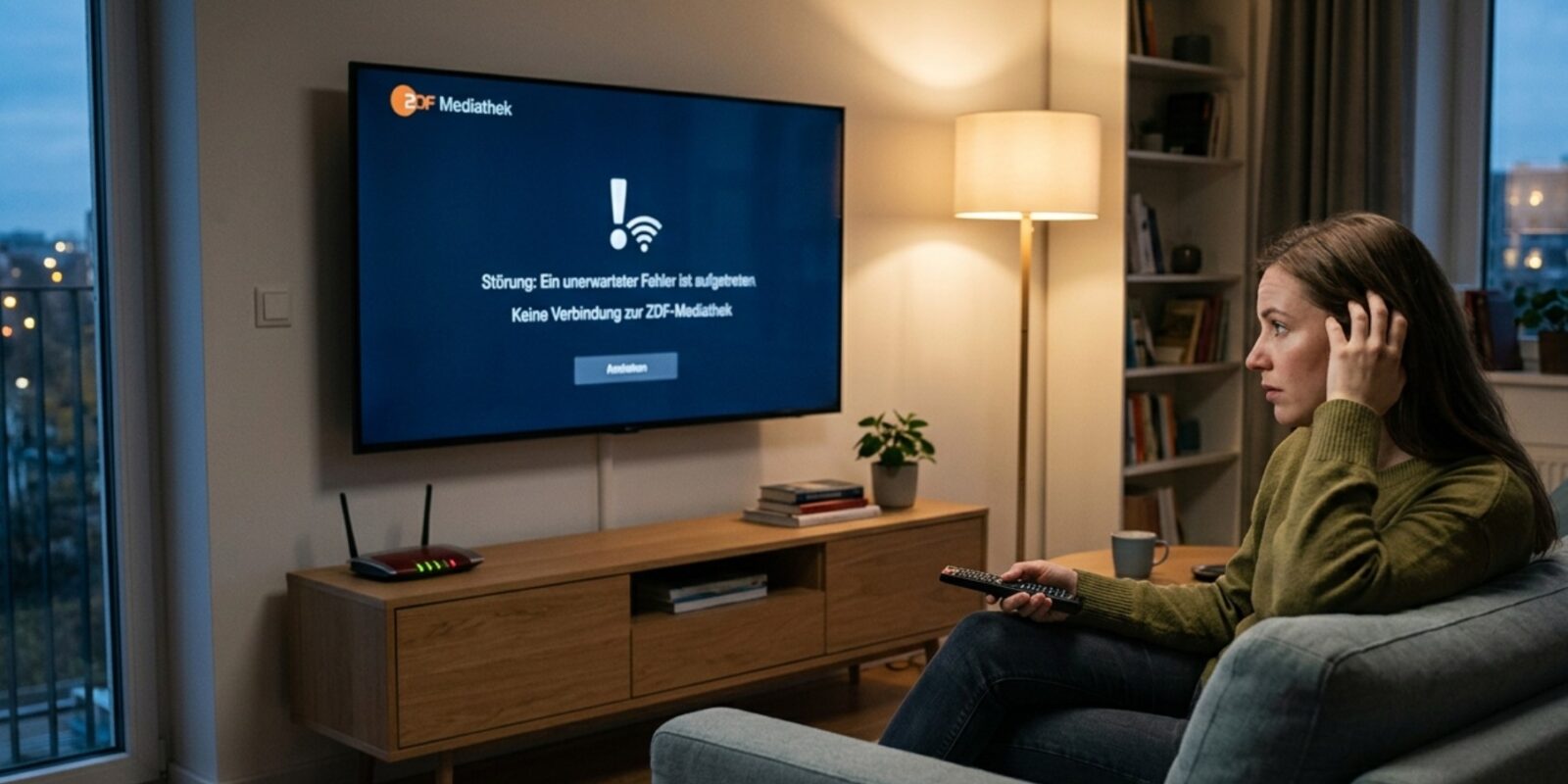
Wenn ZDF Mediathek funktioniert nicht auf TV, ist der Ärger groß. Ob die App gar nicht erst startet, das Bild einfriert oder die Fehlermeldung erscheint, dass Inhalte nicht abgespielt werden können – die Ursachen sind vielfältig.
Seit dem umfassenden Relaunch des Streaming-Portals im März 2025 haben sich zudem einige technische Anforderungen geändert, die ältere Geräte vor Herausforderungen stellen.
In diesem Beitrag erfahren Sie, warum die ZDF-Mediathek auf Ihrem Smart TV streikt und mit welchen Schritten Sie die Störung eigenhändig beheben können.
Warum geht die ZDF-Mediathek nicht mehr?
Es gibt selten den einen Grund für einen Ausfall. Oft ist es ein Zusammenspiel aus Software-Aktualität und Netzwerkstabilität.
Seit der Umstellung der Plattform im Jahr 2025 nutzen die ZDF-Inhalte modernere Codecs und Sicherheitsstandards, die auf sehr alten Smart-Geräten nicht mehr unterstützt werden.
Häufige Ursachen im Überblick
-
Veraltete App-Version: Die Anwendung auf dem Fernseher ist nicht auf dem neuesten Stand.
-
Cache-Fehler: Temporäre Daten blockieren den reibungslosen Start der Videos.
-
Firmware des TV: Das Betriebssystem des Fernsehers benötigt ein Update.
-
Netzwerkprobleme: Die WLAN-Verbindung ist zu schwach oder der Router blockiert den Stream.
-
HbbTV-Konflikte: Die interaktive Einbindung über das rote Farbtasten-Signal ist gestört.
ZDF Mediathek funktioniert nicht auf TV: Erste Hilfe durch den Kaltstart
Bevor Sie tief in die ZDF Mediathek Einstellungen ändern, sollten Sie die effektivste Methode der Fehlerbehebung anwenden: den kompletten Neustart. Ein einfaches Ausschalten per Fernbedienung reicht oft nicht aus, da moderne Fernseher lediglich in einen Standby-Modus gehen.
So führen Sie einen Power-Reset durch:
-
Trennen Sie den TV vollständig vom Stromnetz.
-
Warten Sie mindestens zwei Minuten, damit sich alle Kondensatoren entladen und der Cache geleert wird.
-
Schließen Sie das Gerät wieder an und starten Sie die Mediathek neu.
Probleme beim Abspielen von Inhalten lösen
Wenn die App zwar lädt, aber die Videos nicht starten, liegt das Problem meist an der Datenübertragung oder der Lizenzprüfung.
Netzwerk und Router prüfen
Die ZDF-Mediathek setzt eine stabile Internetleitung voraus. Prüfen Sie, ob andere Dienste wie YouTube auf dem Gerät funktionieren. Sollte die ZDF-Mediathek nicht mehr korrekt laden, hilft oft ein Neustart des Routers.
Trennen Sie diesen für 30 Sekunden vom Strom. Falls möglich, nutzen Sie ein LAN-Kabel statt WLAN, um Schwankungen zu minimieren.
ZDF Mediathek aktualisieren und App-Daten löschen
Ein häufiger Grund für Probleme beim Laden sind korrupte App-Daten.
-
Navigieren Sie in die App-Verwaltung Ihres Fernsehers.
-
Suchen Sie die ZDF Mediathek-App.
-
Wählen Sie die Option „Cache leeren“ oder „Daten löschen“.
-
Prüfen Sie im App-Store des Geräts, ob ein Update verfügbar ist.
Warum funktioniert meine Mediathek plötzlich nicht mehr?
Häufig tritt das Problem nach einem automatischen Update des Fernsehers oder einer Änderung am Internetanschluss auf. Auch technische Umstellungen seitens der Sendeanstalt können dazu führen, dass die App kurzzeitig nicht erreichbar ist.
Probleme beim Smart TV und HbbTV
Viele Nutzer greifen über HbbTV (den „Red Button“) auf die Inhalte zu. Wenn hier eine Störung vorliegt, kann es helfen, die HbbTV-Funktion in den TV-Einstellungen einmal zu deaktivieren und wieder zu aktivieren. Dies erzwingt eine Neuregistrierung des Dienstes beim digitalen Sendesignal.
ZDF Mediathek funktioniert nicht Samsung: Besonderheiten beim Marktführer
Besitzer von Samsung-Geräten berichten überdurchschnittlich oft von Problemen. Dies liegt häufig am Tizen-Betriebssystem und dessen Energiemanagement.
-
Smart Hub zurücksetzen: Wenn die ZDF-Mediathek auf einem Samsung-TV gar nicht mehr reagiert, kann ein Reset des Smart Hubs helfen. Beachten Sie jedoch, dass Sie sich danach in allen Apps neu anmelden müssen.
-
Instant On deaktivieren: Diese Funktion verhindert manchmal, dass Apps beim Ausschalten korrekt beendet werden, was langfristig zu Fehlern führt.
Alternativ streamen: Wenn der Fernseher zu alt ist
Sollte Ihr Gerät trotz aller Versuche keine Videos mehr abspielen, kann es an der Hardware liegen. Insbesondere Fernseher, die älter als 6-7 Jahre sind, werden von den neuen Sicherheitszertifikaten der ZDF Mediathek oft nicht mehr unterstützt.
Externe Hardware als Lösung
Anstatt einen neuen Fernseher zu kaufen, können Sie alternativ folgende Geräte nutzen, um die Mediathek zu streamen:
-
Amazon Fire TV Stick oder Google Chromecast
-
Apple TV oder Roku Streaming Player
-
Spielekonsolen (PlayStation/Xbox)
Diese Geräte erhalten deutlich länger Software-Updates und sorgen dafür, dass die ZDF-Mediathek wieder einwandfrei funktioniert.
Geoblocking und rechtliche Einschränkungen
Ein weiterer Grund, warum die ZDF-Mediathek nicht mehr alle Inhalte zeigt, ist das Geoblocking.
Wenn Sie sich im Ausland befinden oder einen VPN-Dienst nutzen, sind viele Filme und Serien aus rechtlichen Gründen nicht erreichbar. Stellen Sie sicher, dass Ihr Router keine ausländische IP-Adresse simuliert, damit die Mediathek alle Lizenzen korrekt zuweisen kann.
Zusammenfassung der Checkliste
| Problem | Lösungsweg |
| App startet nicht | Stromkabel für 2 Min. ziehen (Kaltstart) |
| Video lädt endlos | Router neu starten / LAN-Kabel verwenden |
| Fehlermeldung bei Start | ZDF Mediathek aktualisieren im App-Store |
| App stürzt ab | App deinstallieren und neu installieren |
| HbbTV reagiert nicht | HbbTV-Einstellungen im TV-Menü prüfen |
Fazit, warum die ZDF Mediathek funktioniert nicht auf TV
Durch die Kombination aus Software-Updates, dem Leeren von Zwischenspeichern und der Überprüfung der Netzwerkstabilität lassen sich 90 % aller Probleme lösen, wenn die ZDF Mediathek funktioniert nicht auf TV.
Bleiben Sie geduldig und testen Sie die Schritte nacheinander, um die genaue Fehlerquelle zu isolieren.