Viele Menschen arbeiten heute sowohl mit Apple Geräten als auch mit Computern mit Windows Betriebssystem. Dabei entsteht häufig eine überraschende Herausforderung. Die Eingabe bestimmter Zeichen funktioniert plötzlich nicht mehr so wie gewohnt. Besonders das @ Zeichen Mac mit Windows Tastatur sorgt immer wieder für Verwirrung. Die gewohnte Tastenkombination liefert kein Ergebnis oder ein anderes Symbol erscheint auf dem Bildschirm.
Dieser Artikel erklärt ausführlich, warum diese Situation entsteht und wie du das @ Zeichen Mac mit Windows Tastatur problemlos eingeben kannst. Du erfährst, wie sich Tastaturen unterscheiden, welche Einstellungen wichtig sind und welche Kombinationen dir im Alltag helfen. Wer regelmäßig zwischen Mac und Windows arbeitet, kann mit diesem Wissen viel Zeit sparen und Fehler bei der Texteingabe vermeiden.
@ Zeichen Mac mit Windows Tastatur: Unterschiede zwischen Tastaturen von Mac und Windows
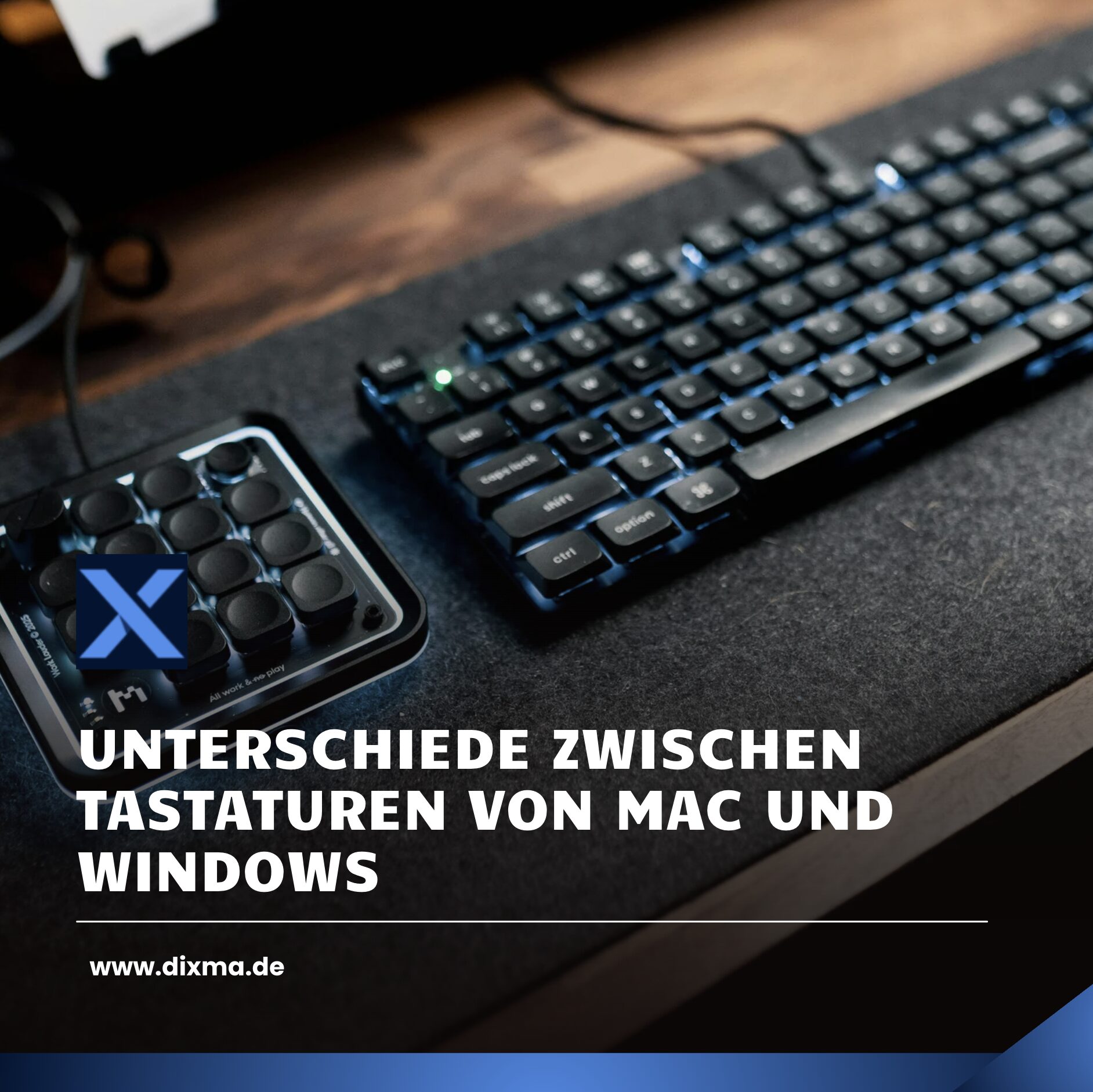
Der erste Grund für Probleme bei der Eingabe von Zeichen liegt in der unterschiedlichen Philosophie der Hersteller. Apple und Microsoft haben ihre Tastaturen im Laufe der Jahre unterschiedlich entwickelt. Dadurch unterscheiden sich nicht nur die Bezeichnungen der Tasten, sondern auch ihre Funktionen.
Apple verwendet beispielsweise eine Befehlstaste, während auf Windows Computern die Steuerungstaste im Mittelpunkt steht. Auch die Option Taste ersetzt nicht vollständig die alt Taste aus der Windows Welt. Dadurch entsteht eine andere Logik bei der Eingabe von Sonderzeichen.
Wer das @ Zeichen Mac mit Windows Tastatur eingeben möchte, merkt diese Unterschiede sofort. Die Kombinationen sind nicht identisch mit denen, die viele Nutzer über Jahre hinweg gelernt haben. Deshalb ist es wichtig, zunächst zu verstehen, wie beide Systeme aufgebaut sind.
Ein weiterer Faktor ist das Tastaturlayout. Dieses bestimmt, welches Zeichen erscheint, wenn eine bestimmte Taste gedrückt wird. Selbst wenn zwei Tastaturen äußerlich gleich aussehen, kann die Software im Hintergrund dafür sorgen, dass unterschiedliche Zeichen ausgegeben werden.
Welche Rolle das Tastaturlayout im Alltag spielt
Viele Probleme entstehen nicht durch die Tastatur selbst, sondern durch das aktive Layout im Betriebssystem. Das Layout bestimmt, welche Zeichen bei einer bestimmten Kombination erscheinen. Wenn das Layout nicht zur angeschlossenen Tastatur passt, entstehen falsche Eingaben.
Ein klassisches Beispiel ist das @ Zeichen Mac mit Windows Tastatur. Wird eine Apple Tastatur an einem Windows Computer angeschlossen, erkennt das System häufig eine Standard Windows Tastatur. Dadurch wird die Belegung falsch interpretiert.
In solchen Situationen hilft es, die Einstellungen der Tastatur zu überprüfen. Windows bietet verschiedene Layouts an, darunter auch Varianten für Apple Tastaturen. Wird das passende Layout gewählt, stimmen die Zeichen wieder mit der tatsächlichen Tastenbelegung überein.
Auch auf dem Mac kann ein falsches Layout zu Problemen führen. Wenn etwa eine Windows Tastatur angeschlossen wird, sollte das Layout entsprechend angepasst werden. Nur so lassen sich Sonderzeichen zuverlässig eingeben.
Wie man das Tastaturlayout erkennt
Viele Nutzer wissen nicht, welches Layout gerade aktiv ist. Dabei lässt sich das leicht überprüfen. Unter Windows zeigt ein kleines Symbol in der Taskleiste an, welche Sprache und welches Layout verwendet wird. Dort kann man auch zwischen verschiedenen Varianten wechseln.
Unter macOS findet man diese Einstellung in den Systemeinstellungen im Bereich Tastatur und Eingabequellen. Dort lassen sich mehrere Layouts hinzufügen und schnell wechseln.
Wo das @ Zeichen auf verschiedenen Tastaturen liegt

Das At Zeichen befindet sich auf unterschiedlichen Tastaturen an verschiedenen Positionen. Die genaue Lage hängt vom Layout und vom Betriebssystem ab. Deshalb kann ein Nutzer beim Wechsel des Systems plötzlich Schwierigkeiten haben.
Auf einer deutschen Windows Tastatur wird das At Zeichen normalerweise mit der Kombination Alt Gr und Q eingegeben. Auf einer Mac Tastatur wird dagegen häufig die Kombination Option und L verwendet.
Wenn jedoch eine Windows Tastatur an einem Mac angeschlossen wird oder eine Apple Tastatur unter Windows läuft, stimmen diese Kombinationen nicht immer. Genau hier tritt das Problem mit dem @ Zeichen Mac mit Windows Tastatur auf.
Viele Nutzer drücken automatisch die gewohnte Kombination und wundern sich, dass kein At Zeichen erscheint. Stattdessen kann ein anderes Symbol erscheinen oder es passiert gar nichts.
Deshalb lohnt es sich, die genaue Position des Zeichens auf der verwendeten Tastatur zu kennen. Das spart Zeit und verhindert Frustration beim Schreiben.
Typische Tastenkombinationen für das @ Zeichen
Je nach Gerät und Betriebssystem unterscheiden sich die Kombinationen für das @ Zeichen. Wer regelmäßig zwischen verschiedenen Geräten arbeitet, sollte diese Unterschiede kennen.
Die wichtigsten Varianten sind folgende
• Alt Gr und Q auf einer deutschen Windows Tastatur
• Option und L auf einer deutschen Mac Tastatur
• Shift und 2 auf einer amerikanischen Tastatur
Wer das @ Zeichen Mac mit Windows Tastatur eingeben möchte, muss oft eine alternative Kombination verwenden. Häufig funktioniert Alt und L, sofern das richtige Layout aktiv ist.
Diese Unterschiede zeigen, wie stark die Eingabe von der Systemkonfiguration abhängt. Deshalb sollte man immer prüfen, welches Layout aktiv ist und welche Tastatur angeschlossen ist.
Warum das @ Zeichen manchmal nicht erscheint
Manchmal erscheint das gewünschte Zeichen trotz korrekter Tastenkombination nicht. In solchen Fällen liegt die Ursache meist in einer falschen Systemkonfiguration. Besonders wenn mehrere Tastaturlayouts installiert sind, kann das System die Eingaben falsch interpretieren.
Ein häufiger Grund ist auch die Verwendung einer externen Tastatur. Wenn eine Apple Tastatur mit einem Windows Computer verbunden wird, erkennt das System nicht immer automatisch das richtige Layout. Dadurch funktionieren viele Kombinationen nicht wie erwartet.
Auch Programme können eine Rolle spielen. Manche Anwendungen interpretieren Tasteneingaben anders als das Betriebssystem. Dadurch kann das @ Zeichen Mac mit Windows Tastatur in einem Programm funktionieren und in einem anderen nicht.
Wenn Programme eigene Tastenkombinationen nutzen
Einige Programme verwenden eigene Tastenkombinationen für bestimmte Funktionen. Dadurch kann es passieren, dass eine Kombination vom Programm abgefangen wird und kein Zeichen im Text erscheint.
In solchen Fällen hilft es, die Einstellungen der Anwendung zu überprüfen oder eine alternative Kombination zu verwenden.
@ Zeichen Mac mit Windows Tastatur: Einstellungen der Tastatur im Betriebssystem

Sowohl macOS als auch Windows bieten umfangreiche Einstellungen für Tastaturen. Diese Optionen helfen dabei, unterschiedliche Geräte korrekt zu konfigurieren.
Unter Windows findet man die wichtigsten Einstellungen im Bereich Zeit und Sprache. Dort lassen sich neue Tastaturlayouts hinzufügen oder bestehende entfernen. Besonders hilfreich ist ein Layout, das speziell für Apple Tastaturen optimiert wurde.
Auch macOS erlaubt eine detaillierte Anpassung. In den Systemeinstellungen im Bereich Tastatur können verschiedene Eingabequellen hinzugefügt werden. Dadurch kann der Nutzer schnell zwischen mehreren Layouts wechseln.
Diese Einstellungen sind entscheidend, wenn man regelmäßig zwischen verschiedenen Geräten arbeitet. Sie sorgen dafür, dass Sonderzeichen korrekt erscheinen und die Texteingabe zuverlässig funktioniert.
Arbeiten mit Mac und Windows im Wechsel
Viele Menschen nutzen heute mehr als ein Betriebssystem. Ein Laptop mit macOS wird vielleicht privat genutzt, während im Büro ein Windows Computer steht. In solchen Situationen ist es hilfreich, die wichtigsten Unterschiede zu kennen.
Das betrifft besonders Sonderzeichen und Tastenkombinationen. Das @ Zeichen Mac mit Windows Tastatur ist ein gutes Beispiel dafür, wie kleine Unterschiede im Layout zu Problemen führen können.
Wer regelmäßig zwischen beiden Systemen wechselt, sollte sich bewusst mit den wichtigsten Kombinationen beschäftigen. Dadurch lassen sich typische Fehler vermeiden.
Eine hilfreiche Gewohnheit im Alltag
Viele Nutzer entwickeln mit der Zeit eigene Strategien. Einige merken sich mehrere Kombinationen für wichtige Zeichen. Andere prüfen zuerst das Layout, bevor sie mit dem Schreiben beginnen.
Solche kleinen Gewohnheiten helfen dabei, schneller zu arbeiten und unnötige Unterbrechungen zu vermeiden.
@ Zeichen Mac mit Windows Tastatur: Arbeiten über Remote Verbindung zwischen Mac und Windows
Eine weitere Situation, in der Probleme auftreten können, ist die Arbeit über eine Remote Verbindung. Dabei steuert man einen Computer über das Internet von einem anderen Gerät aus. Die Tastatureingaben werden dabei übertragen.
In solchen Verbindungen kann es passieren, dass Tastenkombinationen nicht korrekt weitergegeben werden. Besonders Sonderzeichen sind davon betroffen. Das betrifft auch das @ Zeichen Mac mit Windows Tastatur.
Oft liegt die Ursache darin, dass das lokale System eine andere Tastaturbelegung verwendet als der entfernte Computer. Die Kombination wird dann falsch interpretiert.
Viele Remote Programme bieten jedoch eine Einstellung, die Tastatureingaben direkt an das Zielsystem weiterleitet. Wird diese aktiviert, funktionieren auch Sonderzeichen wieder zuverlässig.
Praktische Tipps für den Alltag
Wer häufig mit unterschiedlichen Tastaturen arbeitet, kann sich das Leben mit einigen einfachen Methoden erleichtern. Diese Tipps helfen dabei, typische Probleme zu vermeiden.
• Prüfe regelmäßig das aktive Tastaturlayout
• Verwende nach Möglichkeit das passende Layout für deine Tastatur
• Merke dir alternative Tastenkombinationen für wichtige Zeichen
• Teste Sonderzeichen in einem einfachen Textfeld, wenn etwas nicht funktioniert
• Entferne unnötige Layouts aus den Systemeinstellungen
Diese kleinen Maßnahmen helfen dabei, die Eingabe von Sonderzeichen deutlich einfacher zu machen. Auch das @ Zeichen Mac mit Windows Tastatur lässt sich damit ohne Umwege eingeben.
Fazit: @ Zeichen Mac mit Windows Tastatur
Die Eingabe des @ Zeichen Mac mit Windows Tastatur kann zunächst verwirrend wirken. Der Grund liegt in den unterschiedlichen Tastaturkonzepten von Apple und Microsoft. Unterschiedliche Layouts, verschiedene Tastenkombinationen und abweichende Systemlogiken führen dazu, dass gewohnte Eingaben nicht mehr funktionieren.
Mit einem grundlegenden Verständnis der Tastaturbelegung lassen sich diese Probleme jedoch schnell lösen. Wer das richtige Layout auswählt und die wichtigsten Kombinationen kennt, kann Sonderzeichen problemlos eingeben.
Besonders hilfreich ist es, die Einstellungen des Systems regelmäßig zu überprüfen und sich mit den Unterschieden zwischen Mac und Windows vertraut zu machen. Dadurch wird die Arbeit mit mehreren Geräten deutlich einfacher und die Texteingabe bleibt zuverlässig und effizient.
FAQs: @ Zeichen Mac mit Windows Tastatur – Was Sie noch wissen müssen
Wie macht man das @-Zeichen auf der Tastatur Windows?
Auf einer Windows-Tastatur wird das @-Zeichen in der Regel mit der Tastenkombination Alt Gr + Q eingegeben. Dabei ist die Alt Gr-Taste die rechte Alt-Taste, die sich rechts neben der Leertaste befindet. Alternativ funktioniert auch Strg + Alt + Q, wenn keine dedizierte Alt Gr-Taste vorhanden ist. Diese Kombination gilt für deutsche Tastaturlayouts. Auf internationalen oder amerikanischen Tastaturen kann sich die Eingabe jedoch unterscheiden.
Wo ist das @Zeichen auf der Tastatur?
| Tastaturtyp | Tastenkombination für @-Zeichen | Lage des Zeichens |
|---|---|---|
| Deutsche Windows-Tastatur | Alt Gr + Q oder Strg + Alt + Q | Über der Q-Taste, dritte Belegung |
| Deutsche Mac-Tastatur | Alt (Option) + L | L-Taste, alternative Belegung |
| Amerikanische Tastatur | Shift + 2 | Über der 2-Taste |
| Schweizer Tastatur | Alt Gr + 2 | Über der 2-Taste |
Wie kann ich ein @-Zeichen erstellen?
Die Eingabe des @-Zeichens hängt vom verwendeten Tastaturlayout ab. Bei einer deutschen Windows-Tastatur drückt man Alt Gr + Q, bei einer Mac-Tastatur Option (Alt) + L. Wichtig ist, dass die Tastatur auf das korrekte Layout eingestellt ist, sonst kann das Zeichen an einer anderen Stelle liegen oder durch eine andere Kombination erzeugt werden. Falls das Zeichen dennoch nicht erscheint, sollte man die Spracheinstellungen und das aktive Tastaturlayout überprüfen.
Wo finde ich das @-Zeichen auf einer amerikanischen Tastatur?
Auf einer amerikanischen Tastatur befindet sich das @-Zeichen über der Ziffer 2. Um es einzugeben, muss man die Taste Shift + 2 drücken. Dieses Layout unterscheidet sich deutlich vom deutschen, weshalb es bei der Umstellung auf eine US-Tastatur schnell zu Verwirrung kommen kann. Auch andere Zeichen wie Anführungszeichen oder das €-Symbol befinden sich an anderen Positionen.