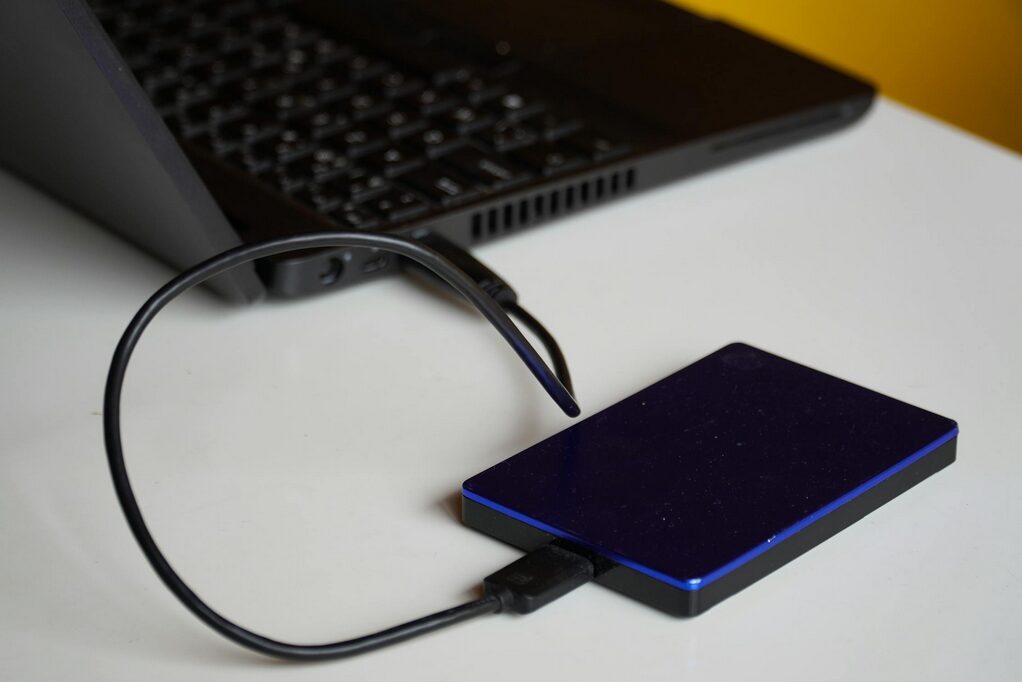
Externe Festplatte wird nicht erkannt – dieses Problem tritt häufiger auf, als viele vermuten. Plötzlich erscheint das Laufwerk nicht mehr im Explorer, wichtige Dateien scheinen verschwunden und der Zugriff auf gespeicherte Daten ist nicht mehr möglich. Ursache können harmlose Verbindungsprobleme, fehlerhafte Einstellungen oder technische Defekte sein.
Oft lässt sich das Problem jedoch schneller lösen als gedacht. Dieser Artikel zeigt die häufigsten Ursachen, erklärt mögliche Lösungen für Windows und Mac und gibt einen Überblick darüber, wann eine Datenrettung sinnvoll sein kann und wann möglicherweise ein Hardwarefehler vorliegt.
Externe Festplatte wird nicht erkannt: Die häufigsten Ursachen
Tritt das Problem plötzlich auf, liegt nicht zwangsläufig ein schwerwiegender Defekt vor. Häufig sind es kleine technische Ursachen, die verhindern, dass eine externe Festplatte korrekt erkannt wird. Bevor über Datenverlust oder eine aufwendige Datenrettung nachgedacht wird, lohnt sich ein Blick auf die häufigsten Fehlerquellen.
Probleme mit USB-Kabel und USB-Anschluss
Ein beschädigtes oder lockeres USB-Kabel gehört zu den häufigsten Ursachen, wenn eine Festplatte nicht erkannt wird. Bereits kleine Kabelschäden können dazu führen, dass zwar Strom übertragen wird, die Datenverbindung jedoch nicht mehr funktioniert. In vielen Fällen hilft es bereits, ein anderes Kabel zu testen.
Auch der verwendete USB-Anschluss kann das Problem verursachen. Verschmutzungen, Wackelkontakte oder fehlerhafte Anschlüsse sorgen gelegentlich dafür, dass das Laufwerk vom Computer nicht korrekt erkannt wird. Ein Wechsel auf einen anderen Anschluss, idealerweise direkt am Gerät statt über einen Hub, kann schnell Aufschluss geben.
Fehler bei Stromversorgung und Hardware
Besonders ältere oder größere Modelle benötigen eine stabile Stromversorgung. Erhält die Festplatte zu wenig Energie, startet sie möglicherweise nicht korrekt oder wird vom System nicht vollständig erkannt. Häufig tritt dieses Problem bei älteren HDD-Modellen oder bei der Nutzung von Adaptern und USB-Verteilern auf.
Auch ein technischer Defekt kann die Ursache sein. Beschädigte Bauteile im Inneren der Festplatte, Verschleiß oder Probleme an der Elektronik führen dazu, dass das Laufwerk nicht mehr reagiert. Ungewöhnliche Geräusche, wiederholte Verbindungsabbrüche oder eine Festplatte, die nicht mehr erkannt wird, können erste Hinweise darauf sein, dass ein Hardwareproblem vorliegt.
Warum wird meine externe Festplatte nicht angezeigt?
Erscheint eine externe Festplatte nicht im Explorer, bedeutet das nicht automatisch, dass sie defekt ist. Häufig wird das Gerät zwar vom Computer erkannt, taucht jedoch aus bestimmten Gründen nicht als nutzbares Laufwerk auf. Besonders unter Windows 10 und Windows 11 können verschiedene Einstellungen oder Systemfehler dazu führen, dass die Festplatte nicht angezeigt wird.
Mögliche Ursachen sind unter anderem:
- Kein vergebener Laufwerksbuchstabe
- Fehler in der Datenträgerverwaltung
- Beschädigte oder fehlende Partition
- Probleme mit dem Dateisystem
- Veraltete oder fehlerhafte Treiber
- Fehlerhafte Verbindung über USB oder USB 3.0
- Die Festplatte wurde erkannt, aber nicht korrekt eingebunden
- Das externe Laufwerk wurde versehentlich deaktiviert
- Die Festplatte wird nicht im Windows Explorer angezeigt
- Ein Problem mit der Partitionstabelle
- Das Gerät wird in der Datenträgerverwaltung angezeigt, jedoch nicht im Datei-Explorer
- Die Festplatte wurde zwar erkannt, kann aber nicht gelesen werden
Besonders häufig liegt das Problem an einem fehlenden Laufwerksbuchstaben oder einer beschädigten Partition. In solchen Fällen lässt sich das Problem oft ohne Datenverlust beheben. Ein Blick in die Datenträgerverwaltung liefert meist schnell Hinweise darauf, warum die externe Festplatte nicht angezeigt wird und welche Schritte als Nächstes sinnvoll sind.
Datenträgerverwaltung prüfen und Laufwerk sichtbar machen
Taucht eine externe Festplatte nicht im Explorer auf, lohnt sich als Nächstes ein Blick in die Datenträgerverwaltung. Windows erkennt viele Laufwerke zwar im Hintergrund, zeigt sie jedoch nicht automatisch an. Mit wenigen Schritten lässt sich feststellen, ob das Gerät vom System erkannt wurde und wo das eigentliche Problem liegt.
Laufwerksbuchstaben vergeben oder ändern
Fehlt ein Laufwerksbuchstabe, kann die Festplatte im System vorhanden sein, ohne im Explorer sichtbar zu werden. In diesem Fall hilft es häufig, die Option „Laufwerksbuchstaben und -pfade ändern“ aufzurufen und einen freien Buchstaben zuzuweisen. Anschließend erscheint das Laufwerk oft sofort wieder im Windows Explorer.
Kommt es zu Konflikten mit anderen Geräten oder Partitionen, kann auch eine Änderung bestehender Laufwerksbuchstaben sinnvoll sein. Gerade bei mehreren angeschlossenen Speichermedien sorgt dies häufig dafür, dass das externe Laufwerk wieder korrekt angezeigt und genutzt werden kann.
Festplatte in der Datenträgerverwaltung finden
Um die Datenträgerverwaltung zu öffnen, genügt meist ein Rechtsklick auf den Datenträger-Bereich im Windows-Menü oder die Suche nach dem entsprechenden Verwaltungstool. Dort lässt sich prüfen, ob die Festplatte erkannt wurde, auch wenn sie aktuell nicht im Explorer angezeigt wird.
Wird die Festplatte in der Datenträgerverwaltung angezeigt, liefern Statusmeldungen oft wichtige Hinweise auf die Ursache. So lässt sich erkennen, ob eine Partition fehlt, ein Datenträger zunächst initialisiert werden muss oder ob möglicherweise ein Fehler im Dateisystem vorliegt. Häufig lässt sich das Problem auf diese Weise deutlich schneller eingrenzen und anschließend gezielt beheben.
Externe Festplatte wird nicht erkannt unter Windows 10 und Windows 11
Probleme mit einer externen Festplatte treten sowohl unter Windows 10 als auch unter Windows 11 regelmäßig auf. Oft wird das Gerät zwar angeschlossen, erscheint jedoch weder im Explorer noch als nutzbares Laufwerk. Ursache können fehlerhafte Treiber, Probleme nach einem Systemupdate oder Konflikte bei der Geräteerkennung sein. Besonders nach größeren Updates berichten Nutzer immer wieder davon, dass eine externe Festplatte wird nicht erkannt oder plötzlich nicht mehr angezeigt wird.
Hilfreich ist in solchen Fällen ein Blick in den Geräte-Manager und die Datenträgerverwaltung. Wird die Festplatte erkannt, aber nicht angezeigt, liegt häufig ein Konfigurationsproblem vor. Taucht sie dort ebenfalls nicht auf, können ein defektes USB-Kabel, ein fehlerhafter Anschluss oder ein Hardwareproblem die Ursache sein. In vielen Fällen lässt sich das Problem jedoch beheben, ohne die Festplatte zu formatieren oder Daten zu verlieren. Besonders dann, wenn wichtige Daten von PC zu PC übertragen oder gesichert werden sollen, lohnt sich eine sorgfältige Fehlersuche, bevor weitere Maßnahmen ergriffen werden.
Externe Festplatte wird nicht erkannt – Datenrettung?
Wird eine externe Festplatte plötzlich nicht mehr erkannt, besteht oft die Sorge, dass wichtige Dateien verloren sind. Tatsächlich bedeutet eine nicht erkannte Festplatte jedoch nicht automatisch, dass alle Daten verschwunden sind. Häufig liegt das Problem an fehlerhaften Einstellungen, einer beschädigten Partition, Problemen mit dem Dateisystem oder einem fehlenden Laufwerksbuchstaben.
Bevor Maßnahmen wie Formatieren oder eine Neuinstallation durchgeführt werden, sollte geprüft werden, ob sich die Daten noch sichern lassen. Eine vorschnelle Formatierung kann die spätere Datenrettung erschweren und das Risiko eines Datenverlusts erhöhen.
Mögliche Optionen zur Datenrettung:
- Überprüfung der Datenträgerverwaltung, ob die Festplatte dort noch angezeigt wird
- Nutzung einer Recovery- oder Data Recovery-Software
- Wiederherstellung versehentlich gelöschter Partitionen
- Reparatur beschädigter Dateisysteme
- Zugriff auf die Daten über einen anderen Computer
- Anschluss der Festplatte über ein anderes USB-Kabel oder einen anderen Anschluss
- Professionelle Datenrettung, wenn die Festplatte möglicherweise defekt ist
- Sicherung wichtiger Daten, sobald wieder auf die erkannte Festplatte zugegriffen werden kann
Besonders bei ungewöhnlichen Geräuschen, wiederholten Verbindungsabbrüchen oder einer möglicherweise defekten Festplatte sollte vorsichtig vorgegangen werden. In solchen Fällen kann jeder weitere Schreibvorgang den Zustand verschlechtern. Ziel sollte zunächst immer sein, die Daten wiederherzustellen, bevor Reparaturen oder Formatierungen durchgeführt werden.
Fazit: Externe Festplatte wird nicht erkannt
Externe Festplatte wird nicht erkannt gehört zu den häufigsten Problemen beim Anschluss von Speichermedien an einen Computer. In vielen Fällen steckt jedoch kein schwerwiegender Defekt dahinter. Fehlerhafte USB-Verbindungen, fehlende Laufwerksbuchstaben, Probleme in der Datenträgerverwaltung oder beschädigte Treiber zählen zu den häufigsten Ursachen und lassen sich oft ohne großen Aufwand beheben.
Wichtig ist, systematisch vorzugehen und vorschnelles Formatieren zu vermeiden. Gerade wenn sich wichtige Daten auf der Festplatte befinden, sollten zunächst die möglichen Fehlerquellen überprüft und gegebenenfalls Maßnahmen zur Datenrettung ergriffen werden. So steigen die Chancen, das Laufwerk wieder nutzbar zu machen und auf die gespeicherten Dateien zugreifen zu können.
FAQs: „Externe Festplatte wird nicht erkannt“
Was kann ich machen, wenn eine externe Festplatte nicht erkannt wird?
| Mögliche Ursache | Lösung |
|---|---|
| Defektes USB-Kabel | Anderes Kabel testen |
| Fehlerhafter USB-Anschluss | Anderen Anschluss verwenden |
| Fehlender Laufwerksbuchstabe | In der Datenträgerverwaltung vergeben |
| Treiberproblem | Treiber aktualisieren |
| Fehlerhafte Partition | Datenträgerverwaltung prüfen |
| Beschädigtes Dateisystem | Reparatur oder Datenrettung durchführen |
Was tun, wenn die Festplatte nicht angezeigt wird?
- Datenträgerverwaltung öffnen
- USB-Kabel wechseln
- Anderen USB-Anschluss testen
- Laufwerksbuchstaben prüfen
- Geräte-Manager kontrollieren
- Festplatte an einem anderen Computer testen
- Partition und Dateisystem überprüfen
Was kann ich tun, wenn sich meine externe Festplatte nicht lesen lässt?
Oft liegt das Problem an einem beschädigten Dateisystem, einer fehlerhaften Partition oder einem Treiberproblem. Bevor die Festplatte formatiert wird, sollten mögliche Reparatur- und Datenrettungsoptionen geprüft werden.
Wie aktiviere ich eine externe Festplatte?
Wird die Festplatte zwar erkannt, aber nicht angezeigt, kann ein fehlender Laufwerksbuchstabe die Ursache sein. Über die Datenträgerverwaltung lässt sich das Laufwerk häufig wieder aktivieren und sichtbar machen.